高能所Twiki使用入门指南
1,登录
1.1 主页
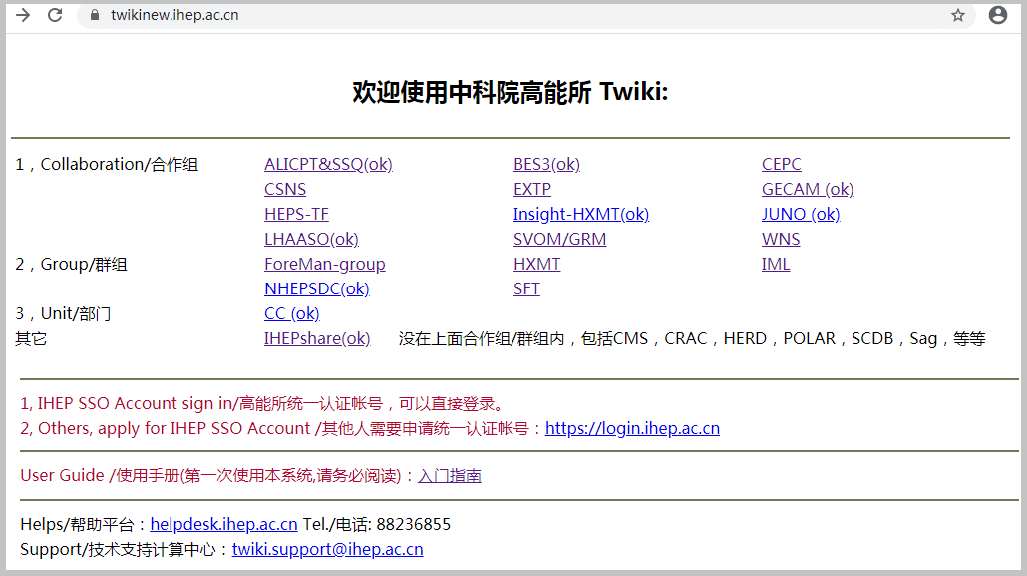
高能所twiki主页 https://twikinew.ihep.ac.cn,采用所统一认证帐号登录。不同的合作组、群组选择不同的twiki。目前已为ALICPT/SSQ、BES3、GECAM、HXMT、JUNO、LHAASO、NHEPSDC、CC建立了独立的twiki.。
如果不属于上面所列之组,例如CMS、CRAC、HERD、POLAR、SCDG、SaG等等,请选择IHEPshare。所有统一认证人员可以登录。参看图1-1:
1.2 统一认证平台注册,合作组、群组申请
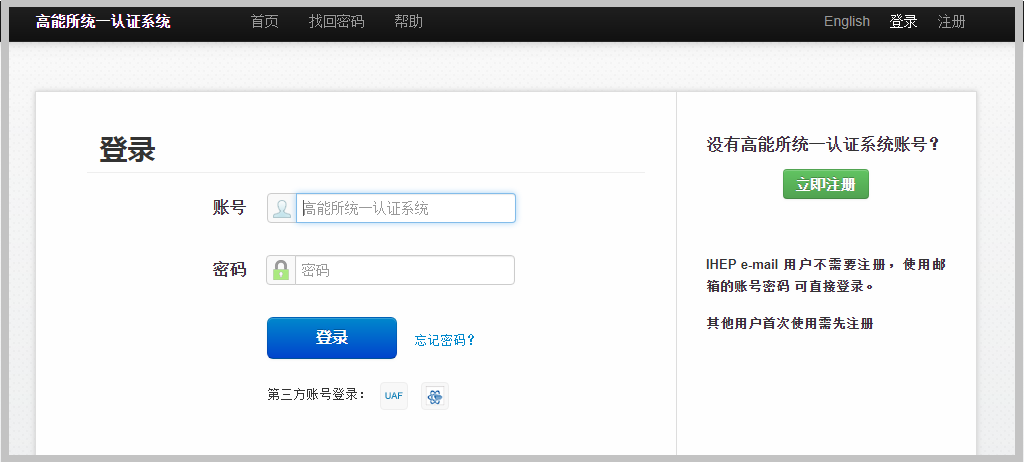
如果没有统一认证帐号,去所统一认证网页注册/登录,申请帐号:高能所统一认证平台:https://login.ihep.ac.cn ,图1-21
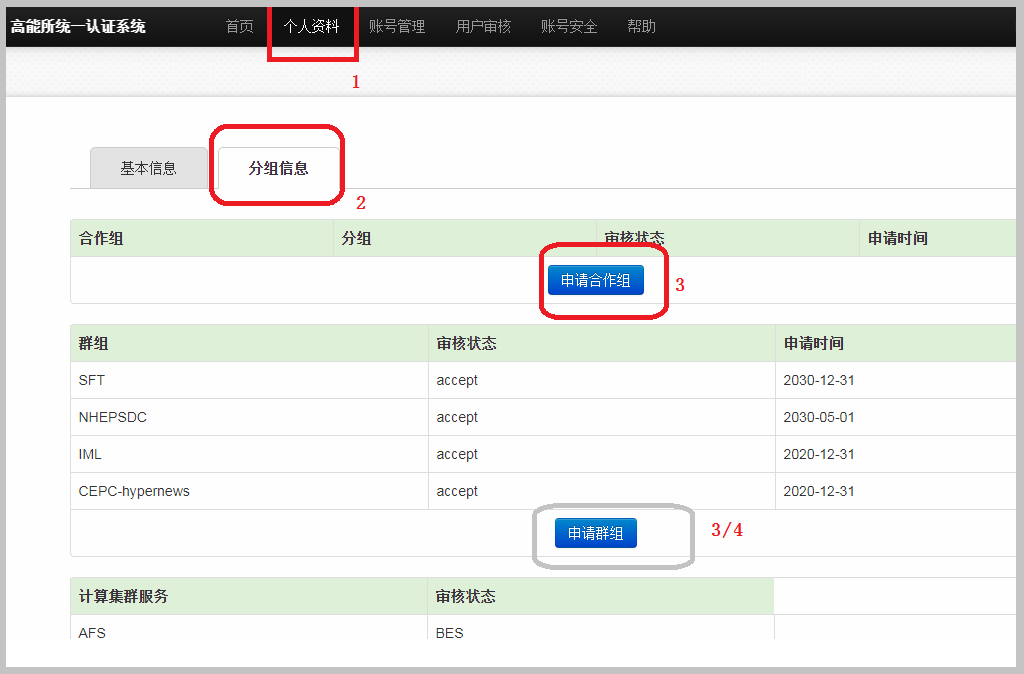
选择: 个人资料-分组信息-合作组/群组,可以多选。参看图1-22
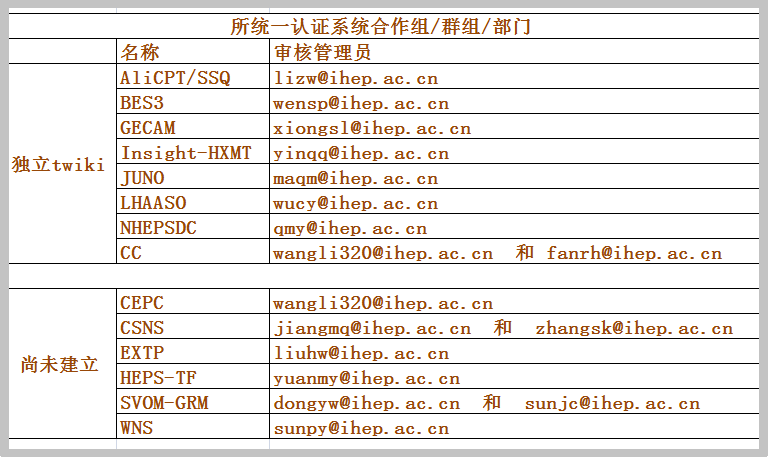
统一认证系统中每个部门都有审核管理员,审核通过接受后,成员即可进入不同部门twiki,非成员无权登录。如果申请后,依旧不能登录,请咨询相关管理员,并耐心等待相关管理员审核批准。
统一认证系统相关审核管理员:参看图1-23
twiki服务平台不提供注册Register
各独立twiki中, 原页面管理员为管理组管理员。 IHEPshare twiki, 所有管理方式延续旧的方式。
1.3 登录,
所有事例采用计算中心twiki为例。https://twikinew.ihep.ac.cn/twikicc/view 登录:选择Account->Log in 。参看图1-31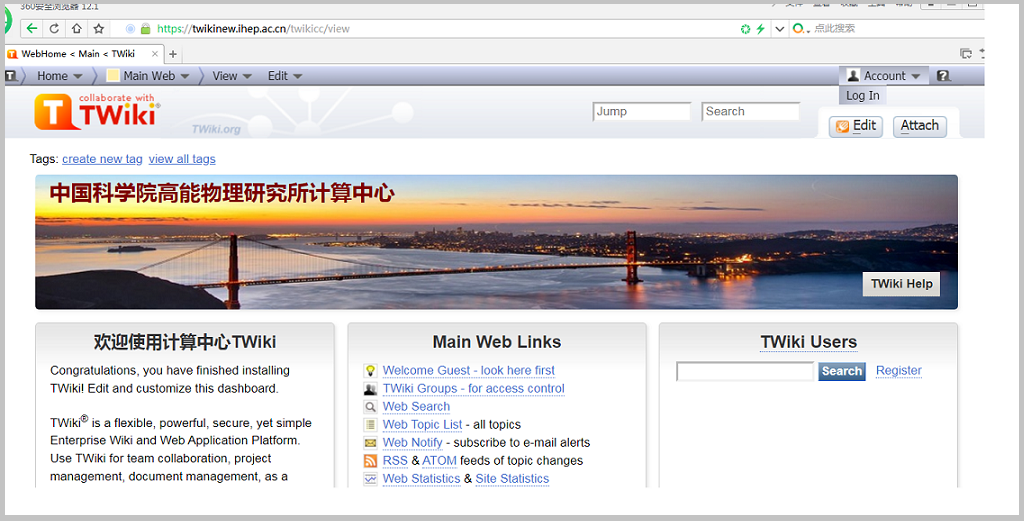
填写统一认证帐号和密码,参看图1-32
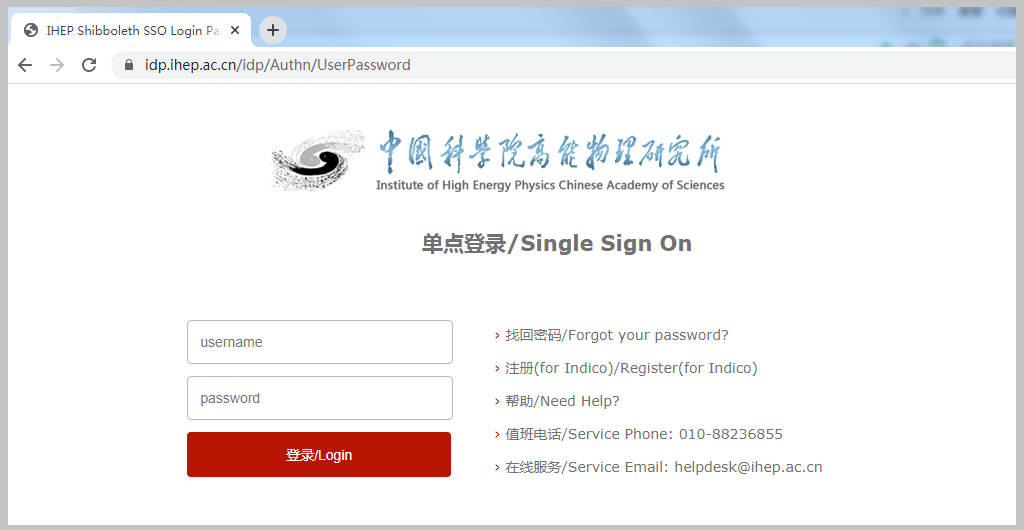
2,名字与组
登录进入主页后操作,第一次登录要检查自己的Users,Groups 信息。我在这里以计算中心twiki为例,在主页选择CC(计算中心)重要提示:
-Login 是统一认证中的登录名,直接做为twiki里的名字。从图中可看出,是跟不用统一认证的标志不一样的, 这点老用户要注意。例如:fanrh
参看图2
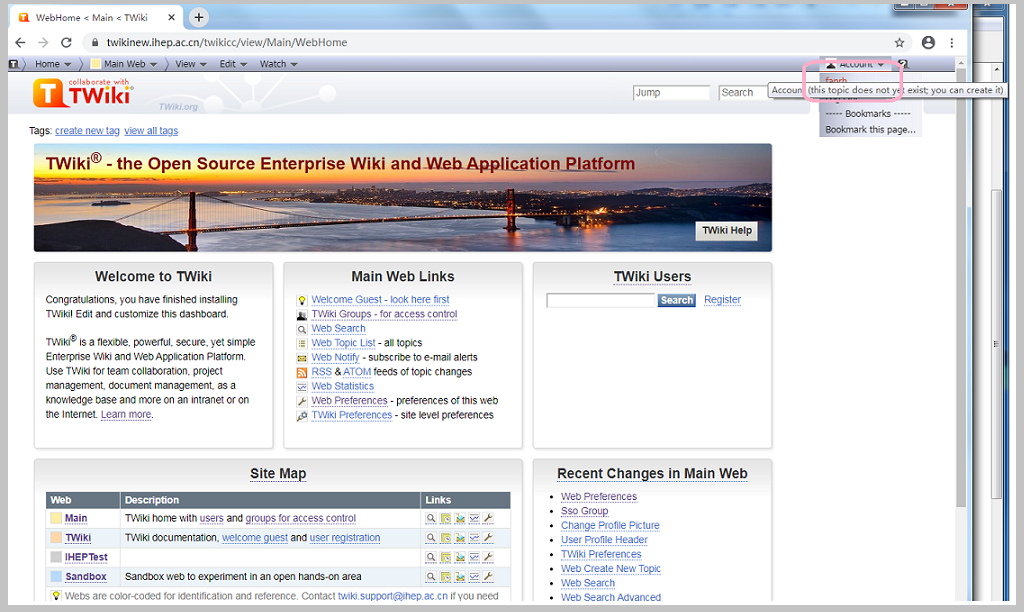
使用过旧版twiki 的用户一定要注意,不采用统一认证时,twiki中, 是在 register时自动生成TWikiName的:FanRuohong。实事上两处User list和TWikiNames自动生成。
但是在统一认证登录后,进到twiki中的是注册名Login,我们看到的名字都是fanrh, 这个名字是不符合twiki语法的。这点老用户尤其要注意,和以前的习惯不一样.
强烈建议: 将Login改为符合Twiki语法与习惯的TwikiName
下面两类用户,无论新老,都要核实修改添加:TWikiName 和登录名Login
第一类选择独立twiki:AliCPT/SSQ、 BES3、GECAM、Insight-HXMT、JUNO、LHAASO
第二类使用IHEPshare twiki中:CMS、CRAC、HERD、POLAR、SCDG、SaG 及计算中心所有用户
TWikiUsers,所有登录成员都有权利修改,请大家自觉注意,只核实自己的那一行信息,不要动其他人的。
2.1是否修改登录名
2.1.1 建议修改登录名
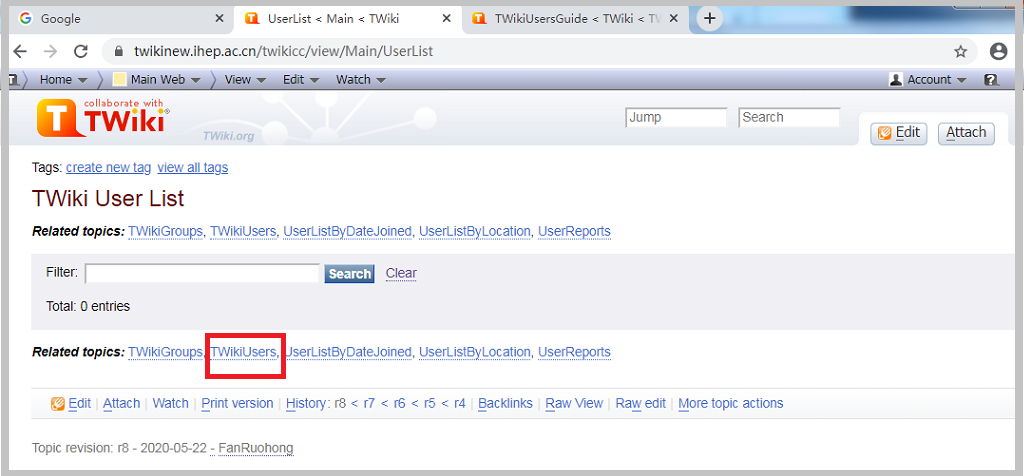
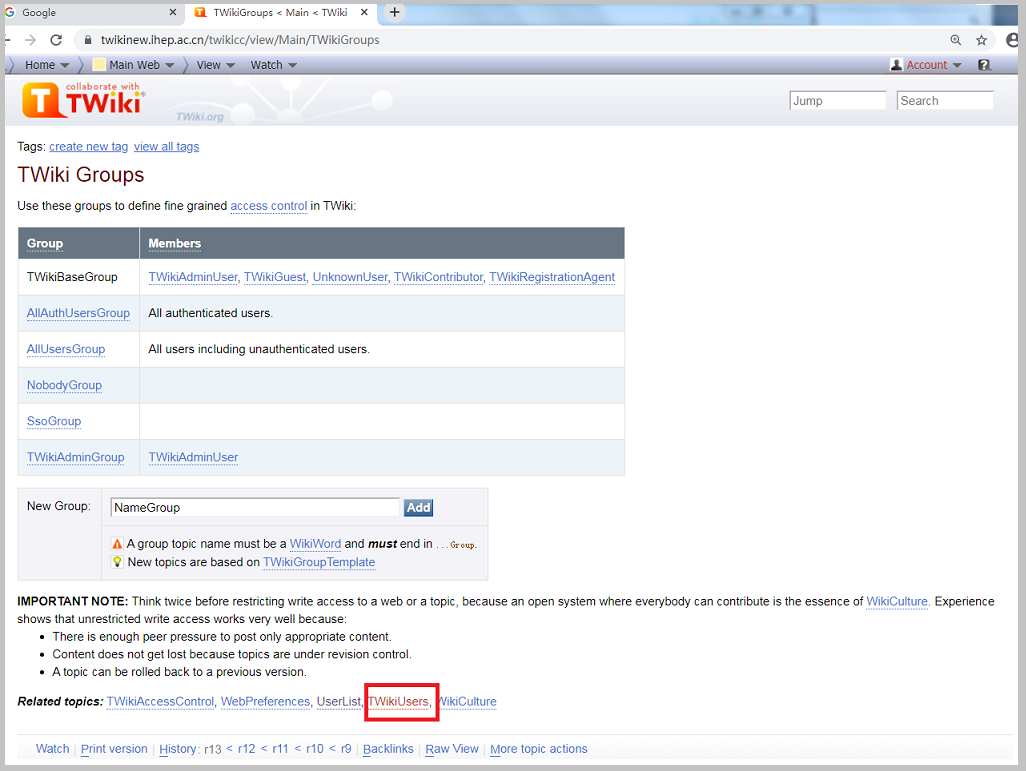
Login改为TWikiName。手动编辑TWikiUsers 。有两种选择:选择Users/Groups(图2-1)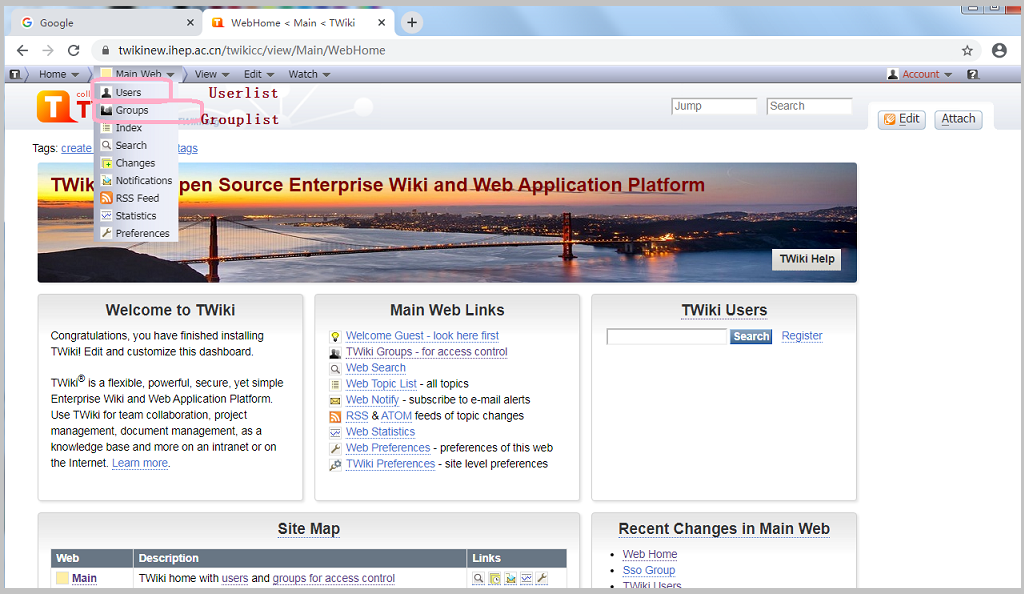
第一种选择Users->TWikiUsers (图2-12)
第二种选择Groups->TWikiUsers (图2-13)
2.1.2 编辑
将Login改为TWikiName。 必须照下面格式写,遵循语法格式:* FanRuoHong - fanrh - 13 May 2020
空格空格空格加号星号空格TWikiName空破折号空格Login空格日期(按格式写)
代表:TWikiName, Login, 日期
图2-2121
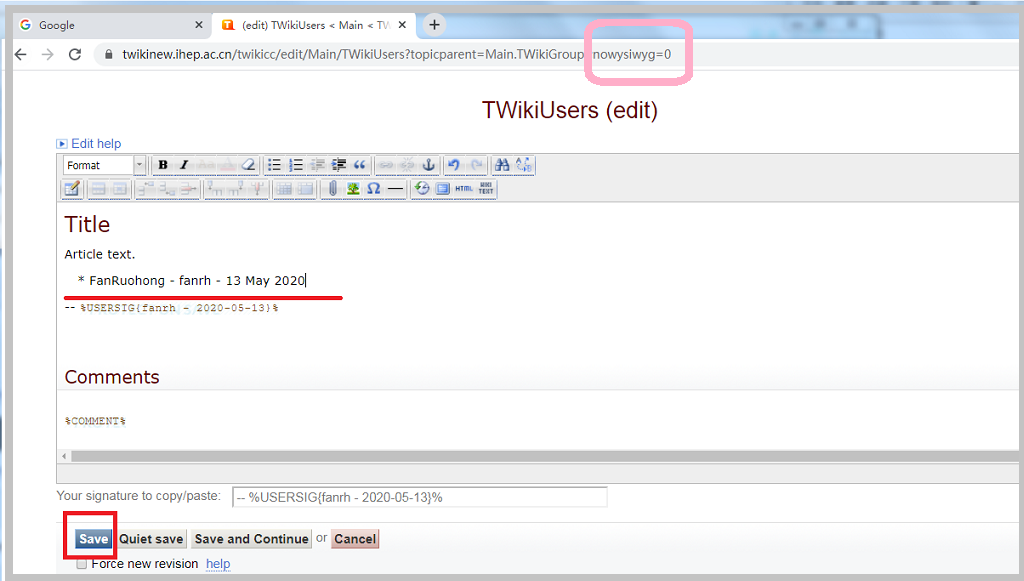
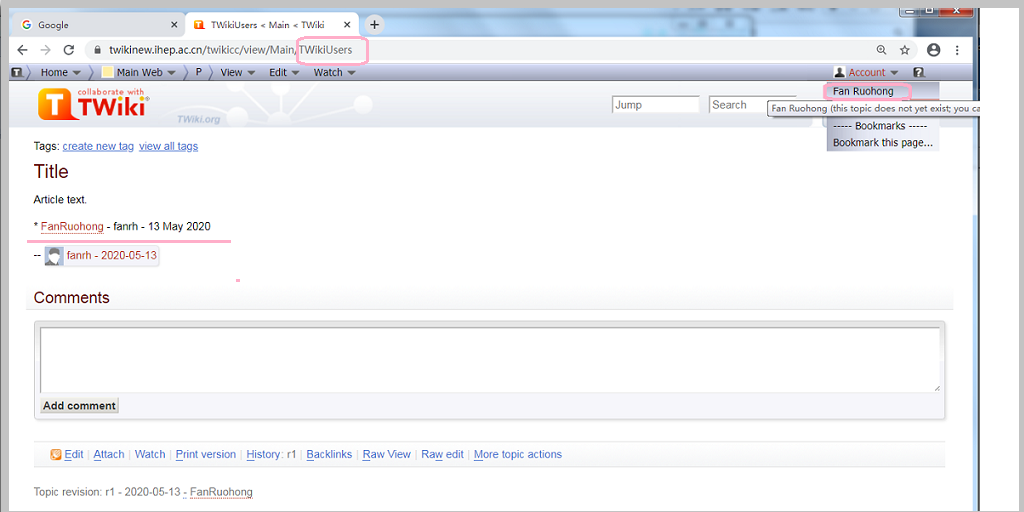
编辑好后, “Save” 。
右边显示发生了变化:fanrh->FanRuohong
(图2-2122)
2.2 是否进入组
我们所统一认证系统的组与组内的层次关系是无法自动带入twiki中的,所以在twiki中,我们要重新构造组的结构:对于下列老用户不用修改原使用组的信息,图2-221a和图2-221b
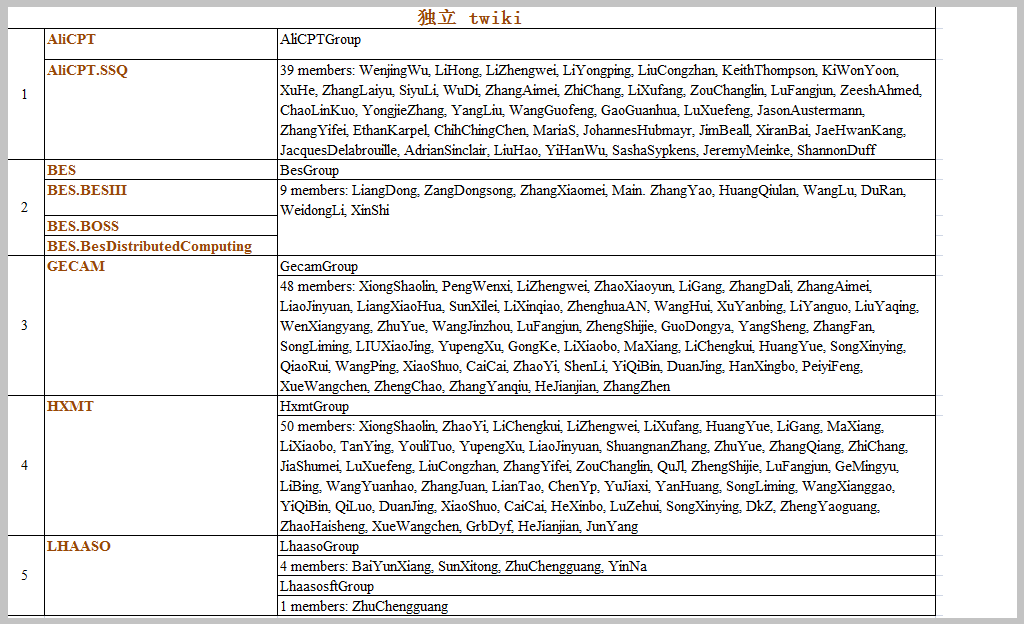
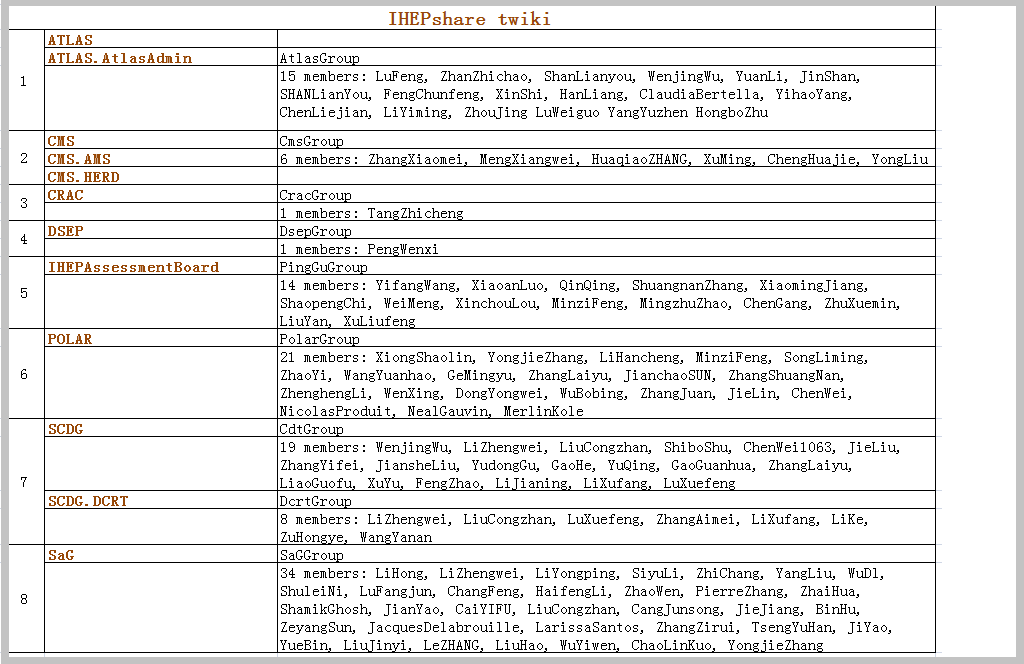
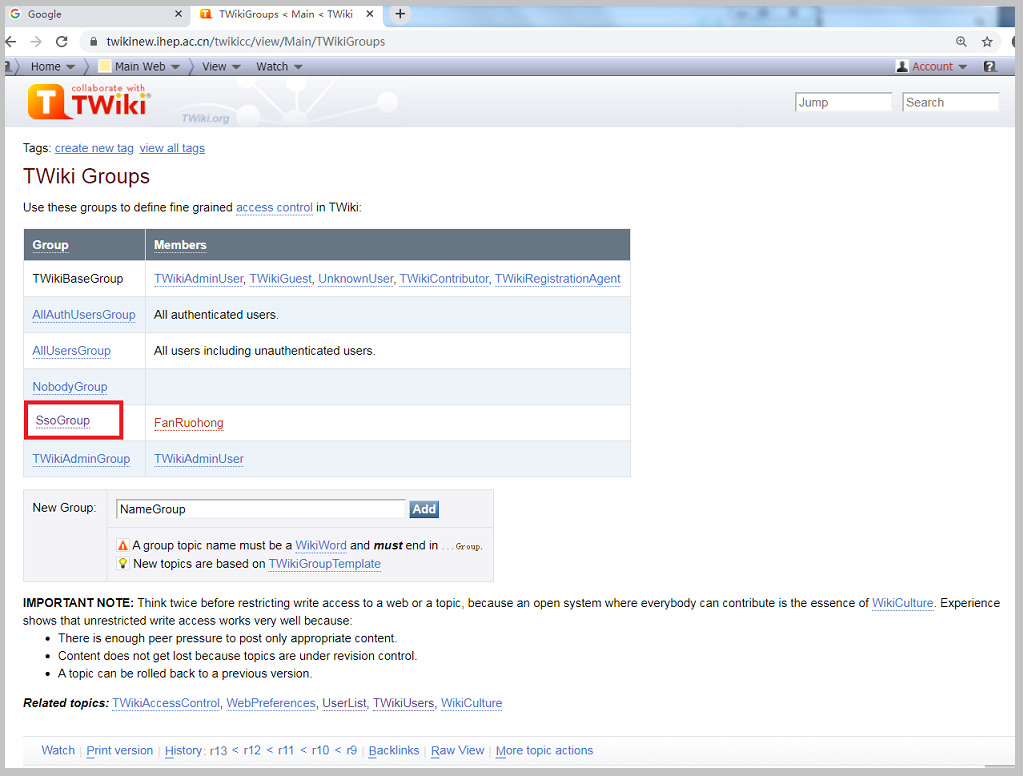
对于新建立的twiki小站点,没有用户使用的组,例如NHEPSDC,需要建立组。我已建好一个组: SsoGroup。任何登录人员都可以给自己添加为组的成员时,要考虑写法: Main.fanrh或者Main.FuoRuohong
无论是否修改Login, 都要手动将自己加入Groups, 管理员已建好SSoGroup
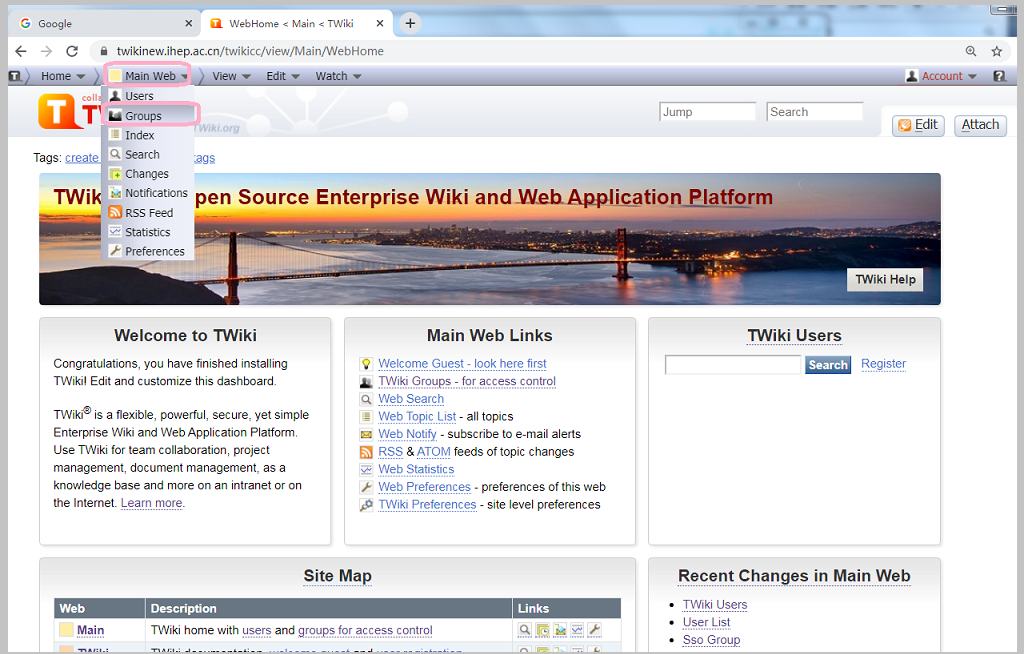
2.2.1选择组:
Main Web->Groups。图2-221
2.2.2选择SsoGroup
图2-222
2.2.3编辑成员名:两种方式都可以。
成员的名字有两种:Main.fanrh或者Main.FanRuohong。图2-223
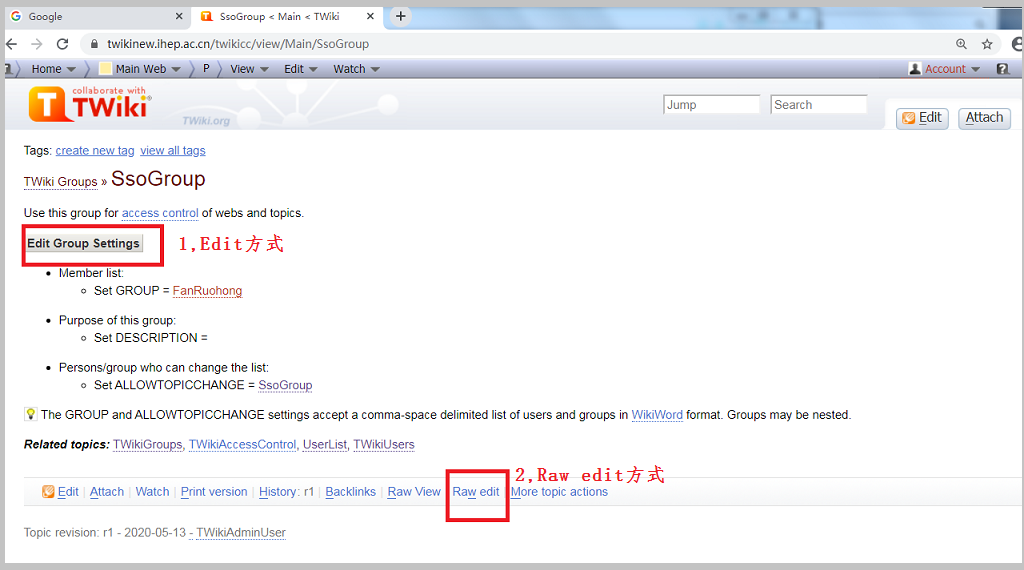
2.2.3.1方式Edit
图2-2231
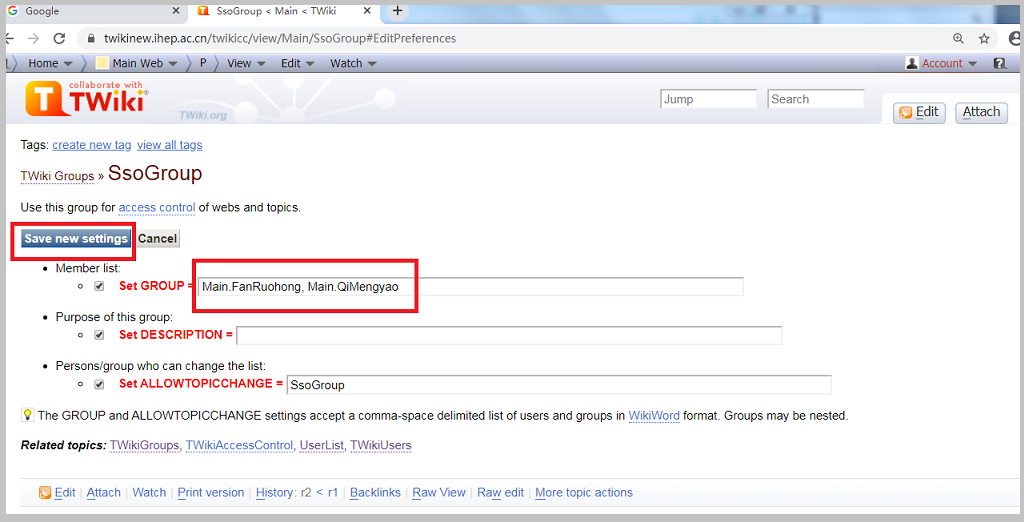
2.2.3.2方式Raw edit
图2-2232
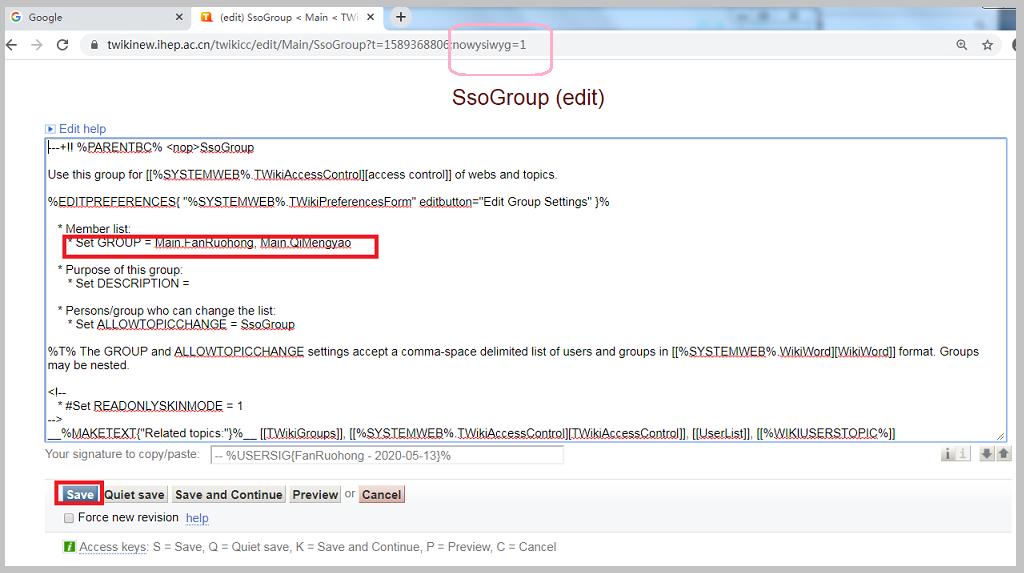
经过上述操作,在twiki里, Users是fanrh或者FanRuohong, Groups是SsoGroup。下面就可以正式工作了。
3,初步学习, 建立、编辑Topic, 上传Attach文件
有经验的用户,如果将自己添加到SsoGroup里,就可直接到在Z1Web,Z2Web上操作。管理员已为各个twiki预先建立了这两个页面。每个twiki 可以有自己的管理员,策划各个页面部署。初学者建议先做本节练习: 每个Twiki为用户提供一个网页SandBox。 是用户学习测试的园地。大家可以在这个页面上随便练习。所管理员己将此页面设置为SsoGroup组所有成员拥有一切权力。
各位用户有任何应用问题请自己想办法解决;
有任何网站技术问题,例如需要安装新的插件等,可以联系计算中心: fanrh@ihep.ac.cn
3.1选择学习园地SandBox页面
重要提示:做所有的练习,都要求用户是SsoGroup成员,如果尚未加入组,请参照前面的要求将自己加入组里。
选择SandBox (图3-311)
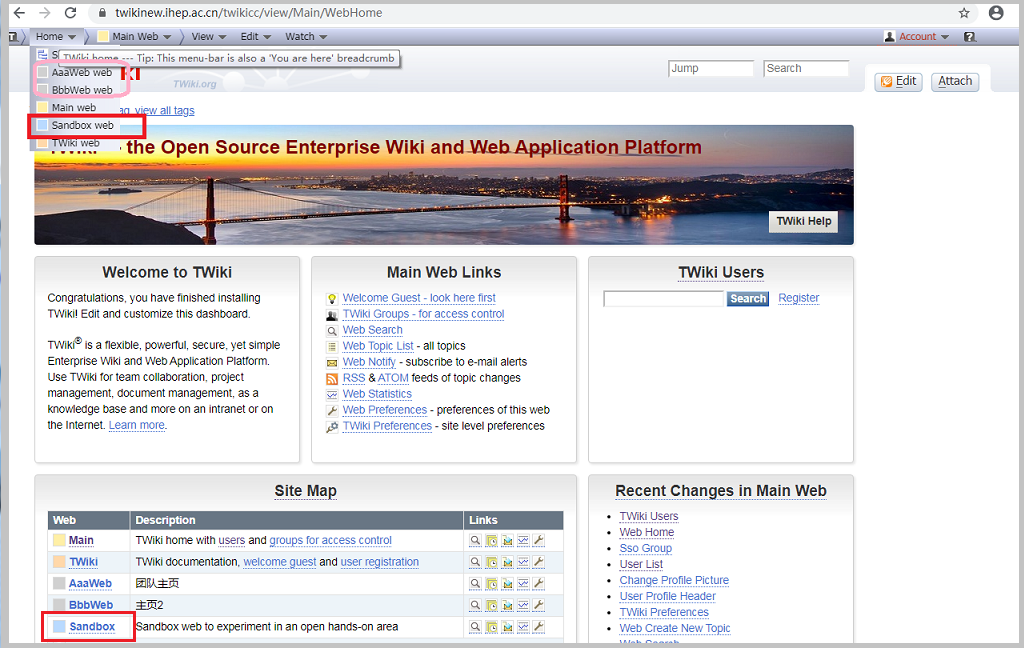
SandBox主页。对于新用户两条最基本的学习:
Tutorial - 20 minutes
TWiki User's Guide
参看图3-312
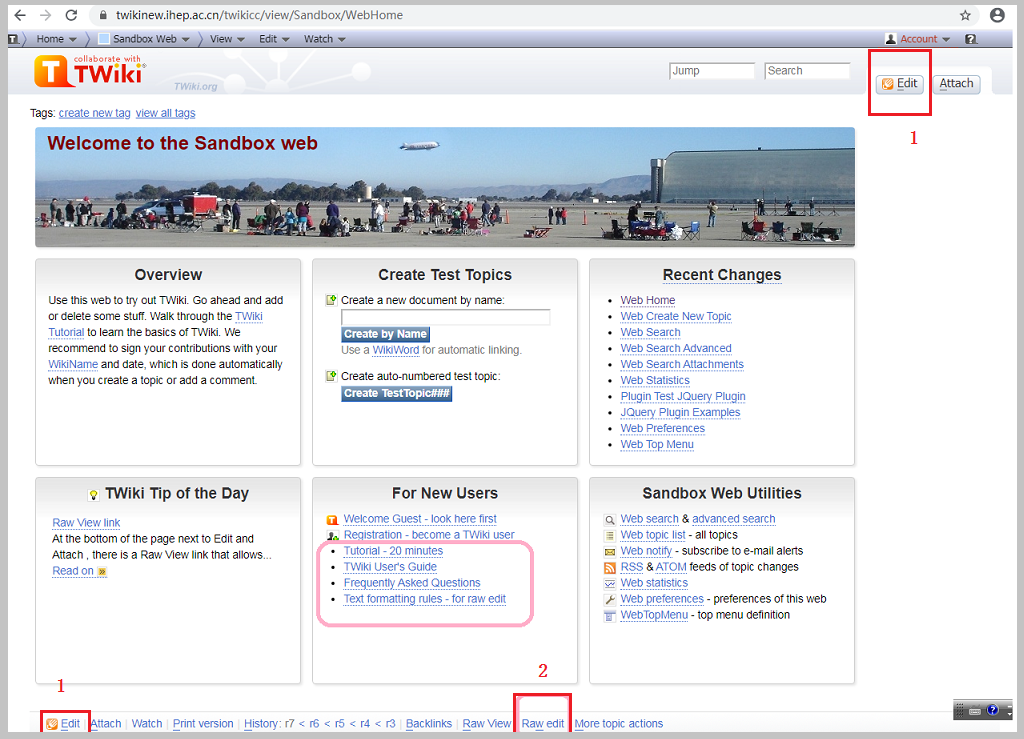
3.2先做一个网上常见的练习, 编辑HelloWorld
对于符合Twiki语法的英文字,会自动生成链接。
在SandBox页面选择Edit图3-321
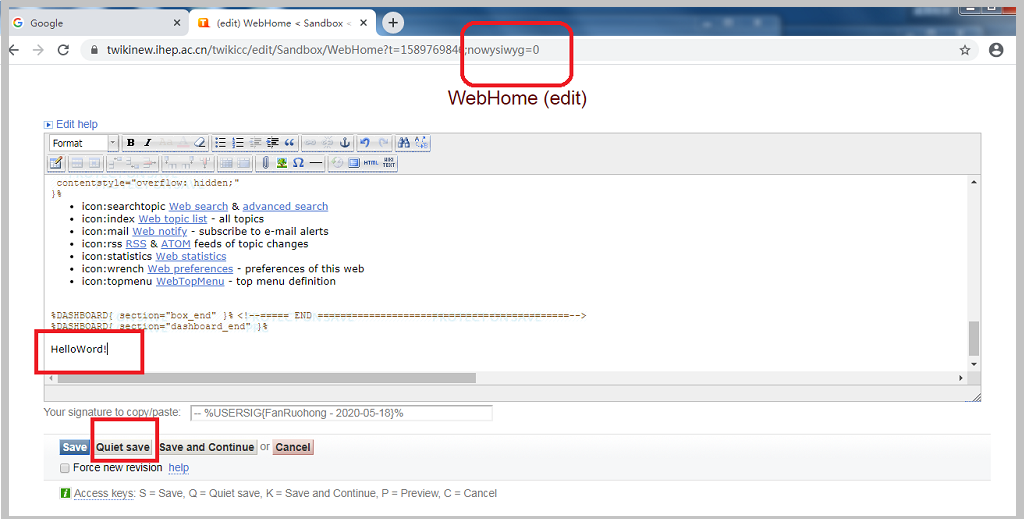
在SandBox页面选择Raw Edit图3-322
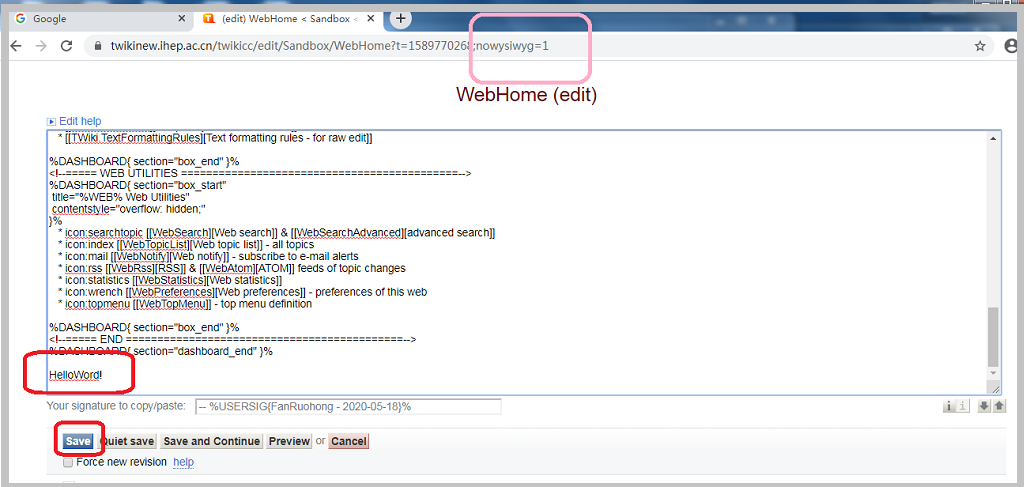
在最后一写:HelloWorld. 然后save。返回到SandBox主页面。图3-323
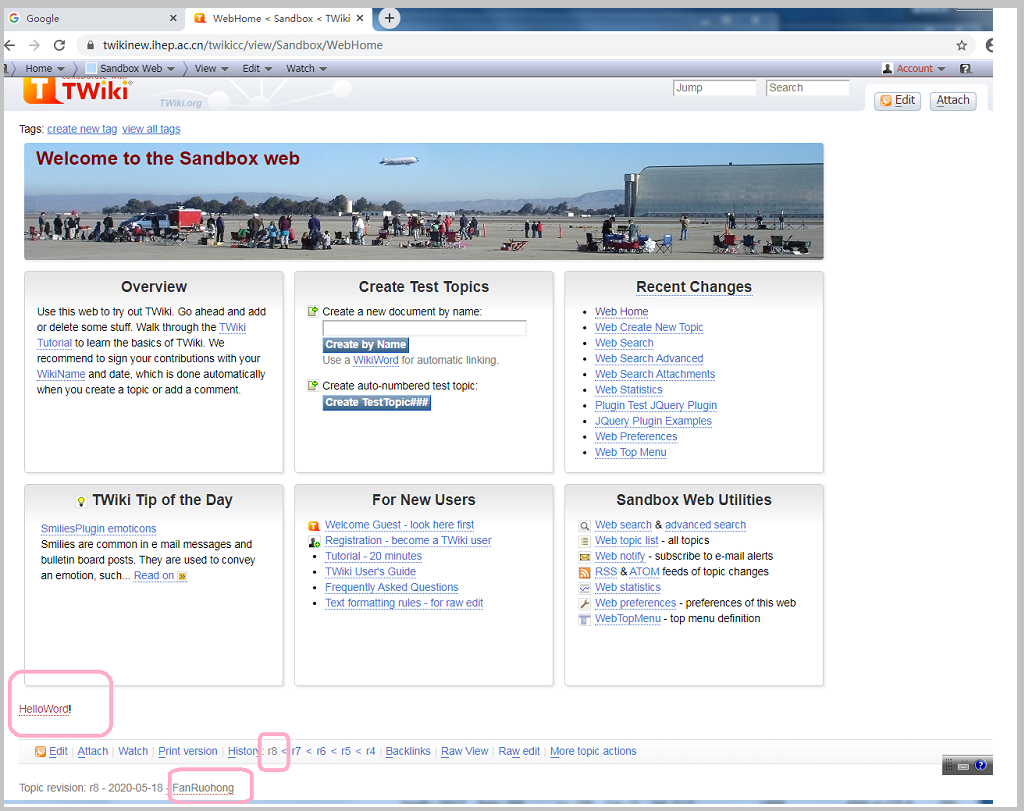
能看出自动生成了一个链接,点击这个链接,可以去编辑内容。自动进入Edit编辑模式,图3-324
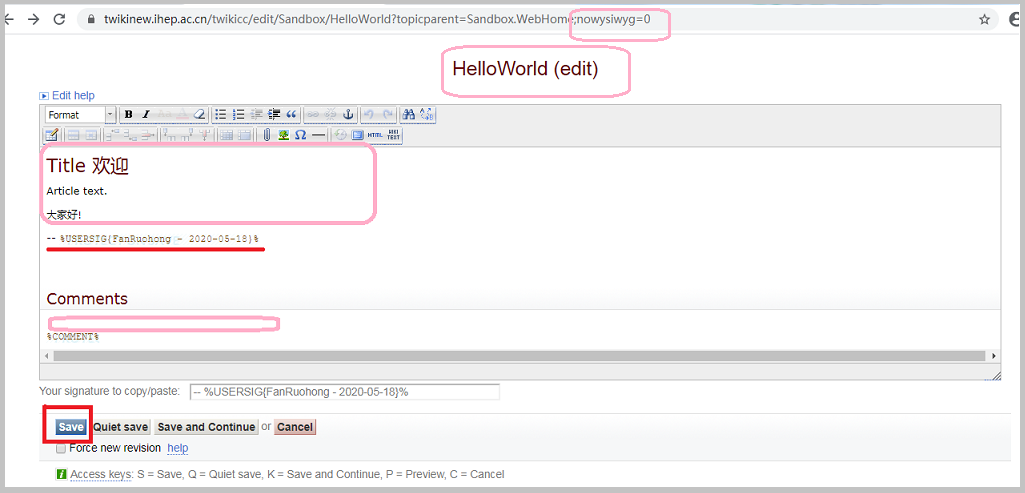
save后,一个HelloWord的Topic内容就生成了图3-325。对这个Topci可进行其它操作。
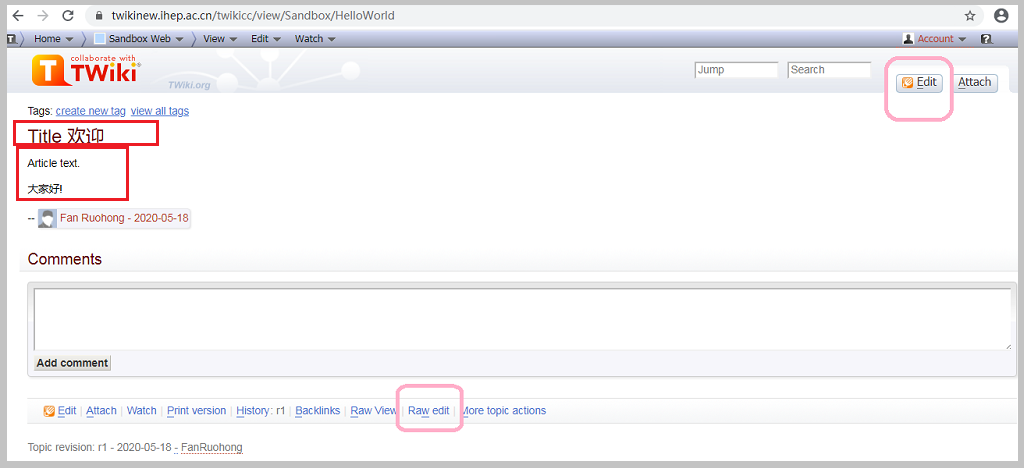
3.3 建立、编辑Topic
在SandBox主页,可选择多处建立Topic。图3-331
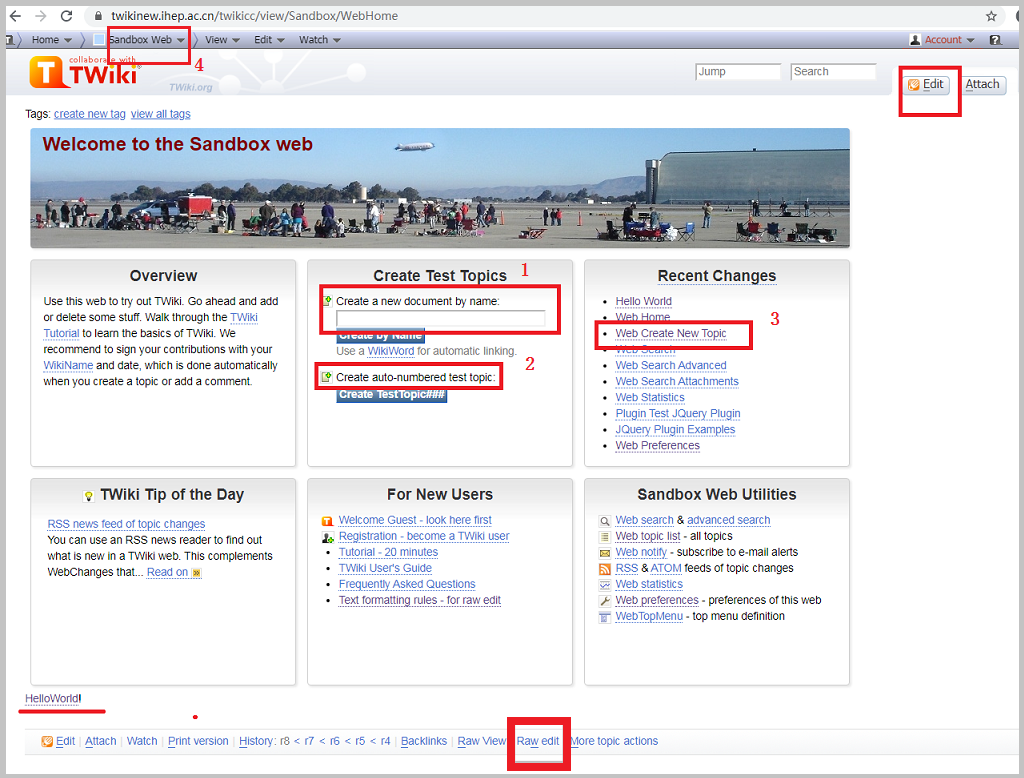
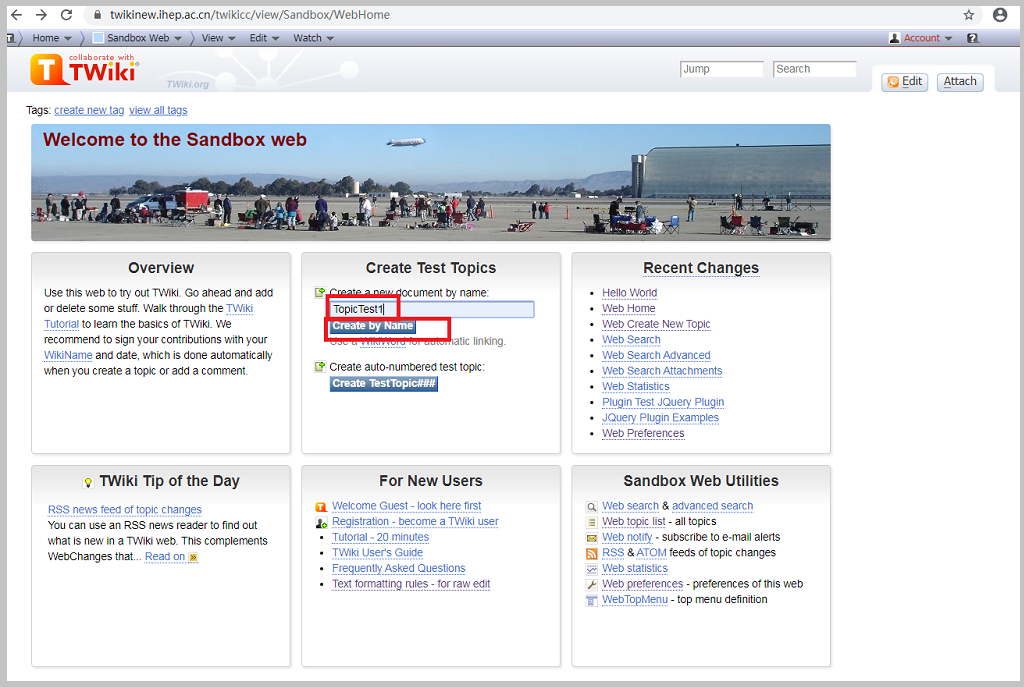
我们选择其一,首先建好Topic名TopicTest1。要注意起名规则,符合语法。图3-332
直接进入Edit 编辑Topci内容模式。图3-333
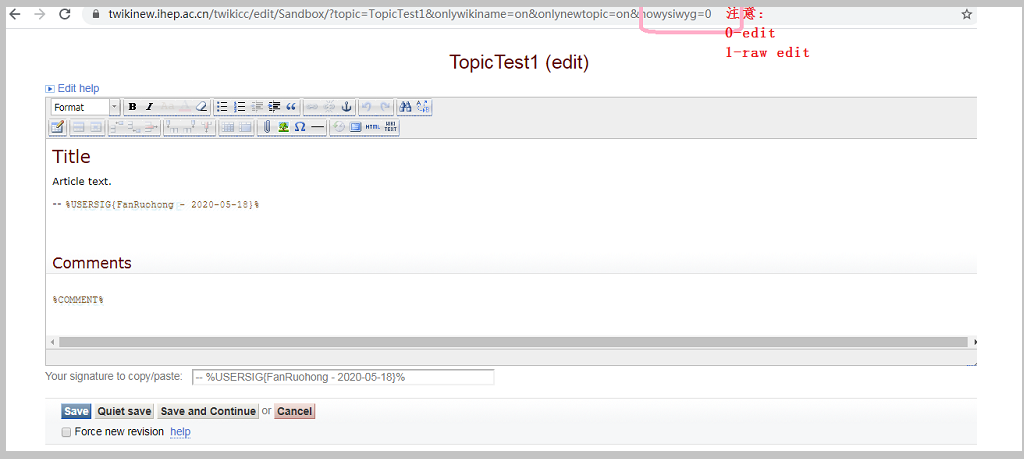
编写内容,并Save。图3-334
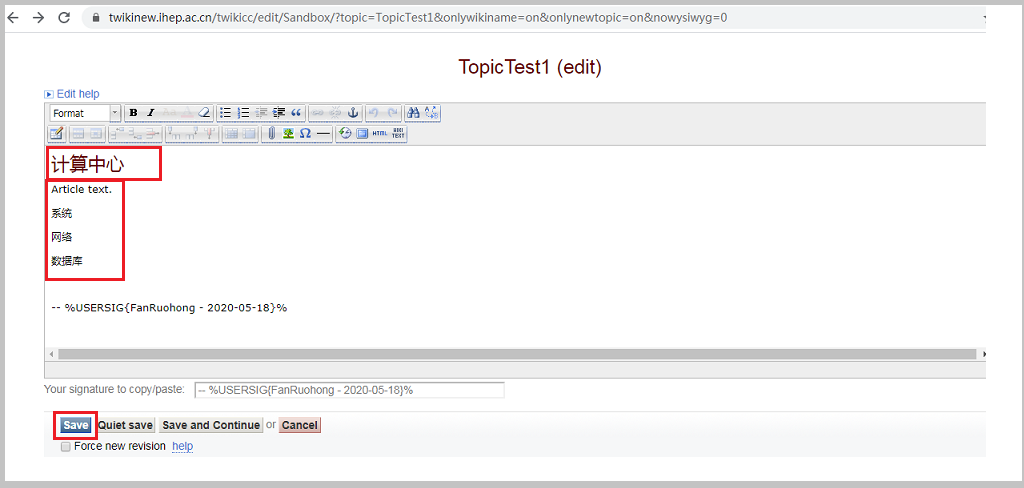
在SandBox主页上可以看到TopicTest1,图3-335
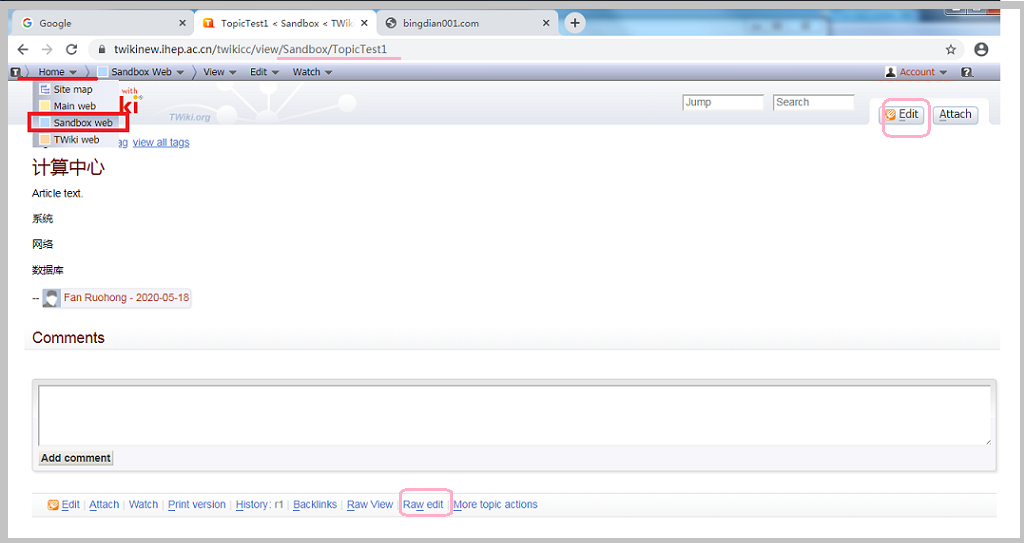
3.4 建立链接
在SandBox页面选择Raw Edit图3-341
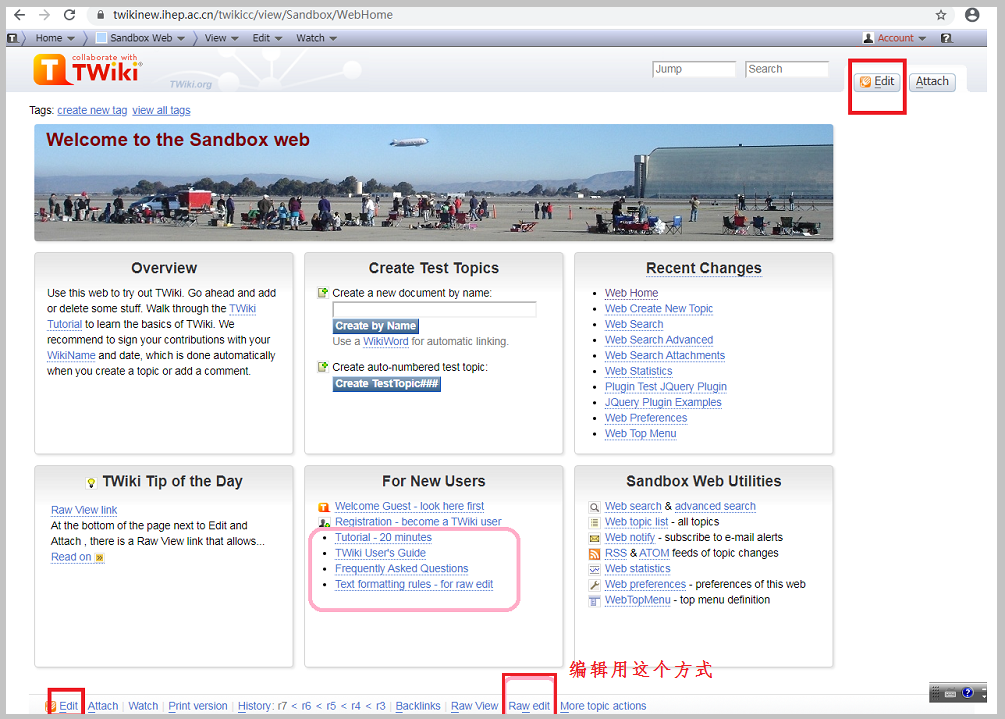
注意格式,这个Topic用中文表达出来。图3-342
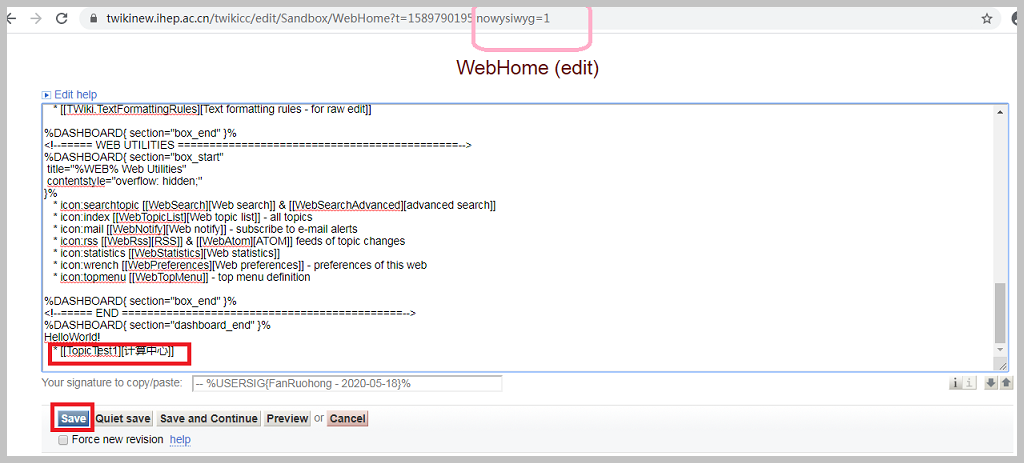
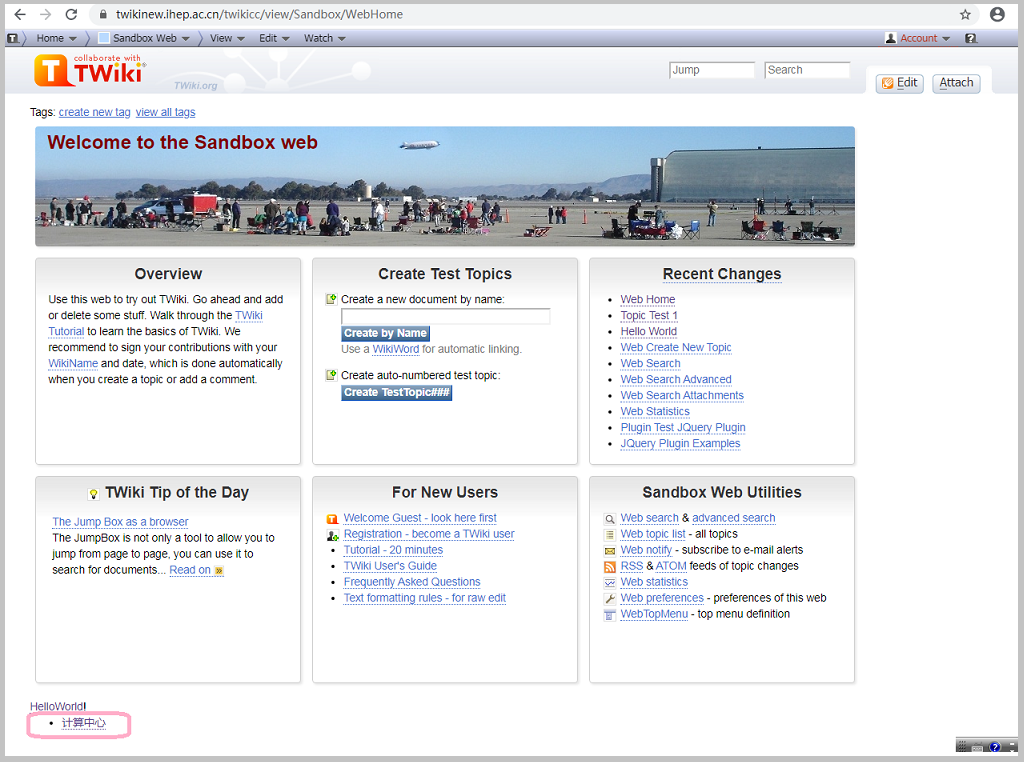
在SandBox可以看到“计算中心”有个链接,图3-343
3.5 上传文件
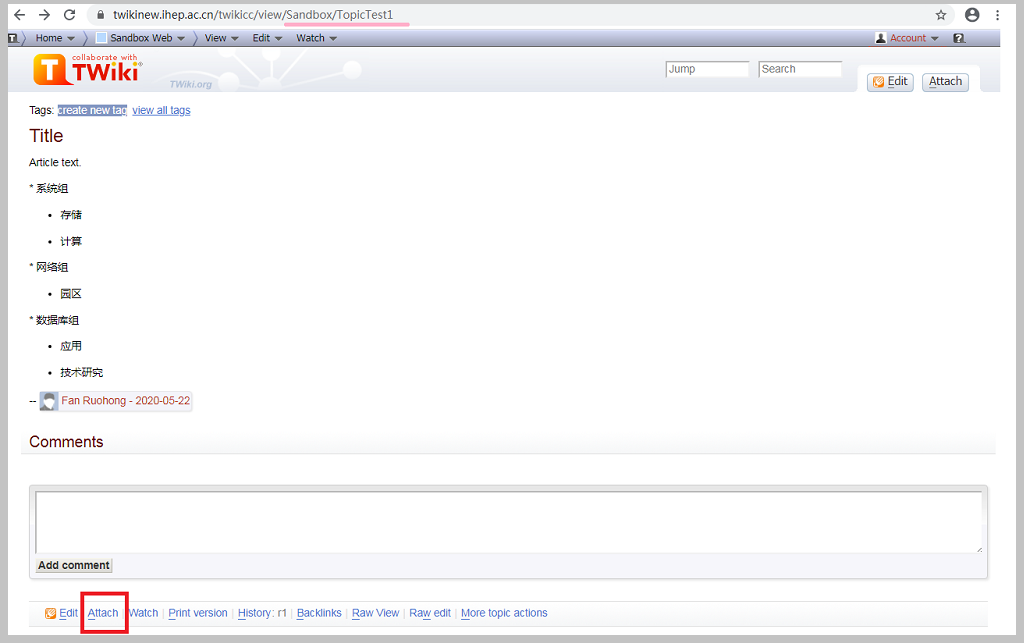
在 SandBox主页上选择TopicTest1,选择Attach,图3-351
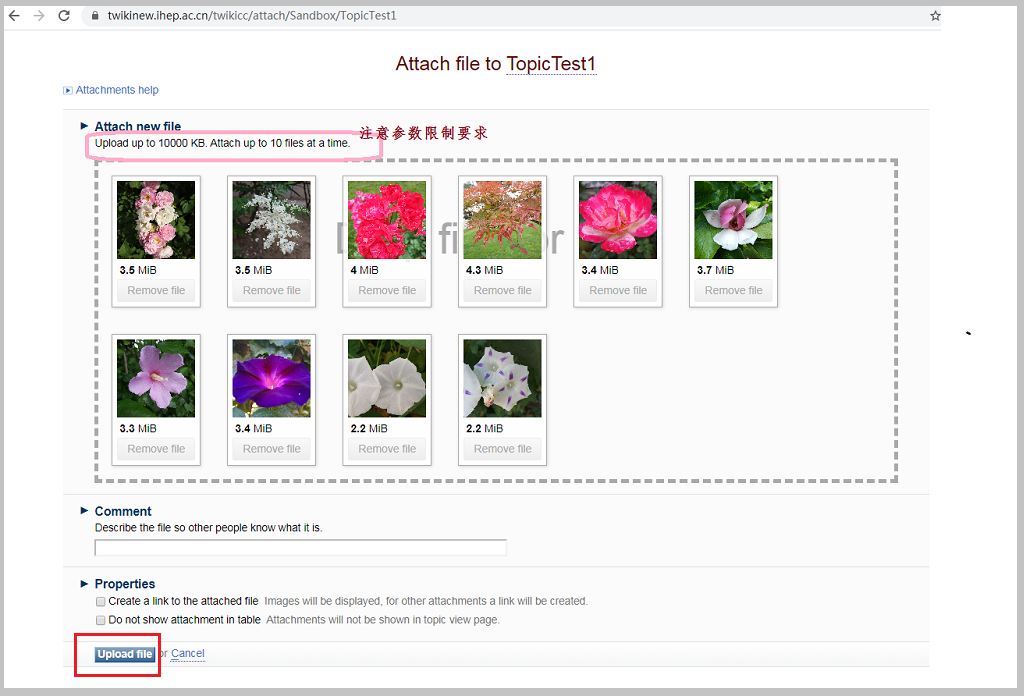
注意要求,图3-352
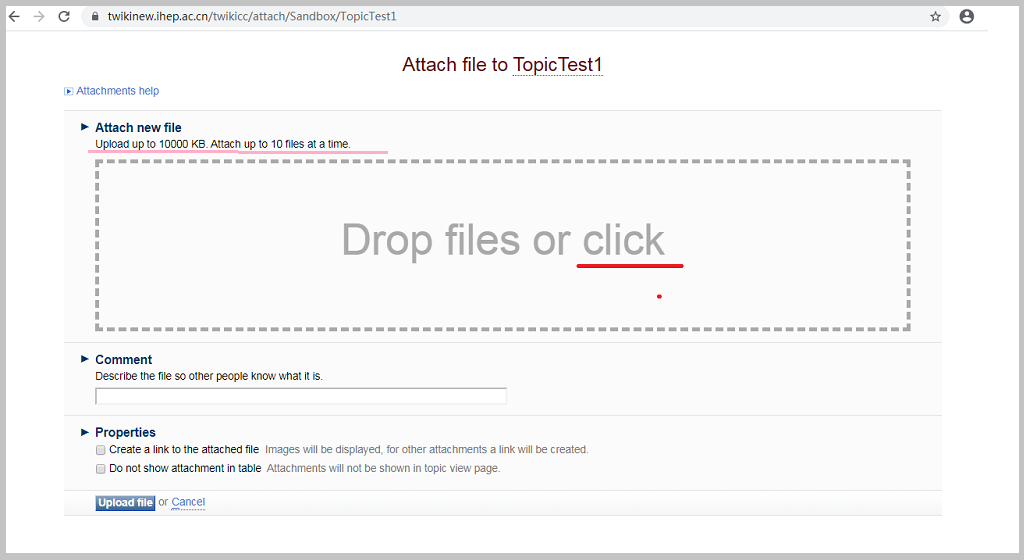
可以多选文件,然后上传,图3-353
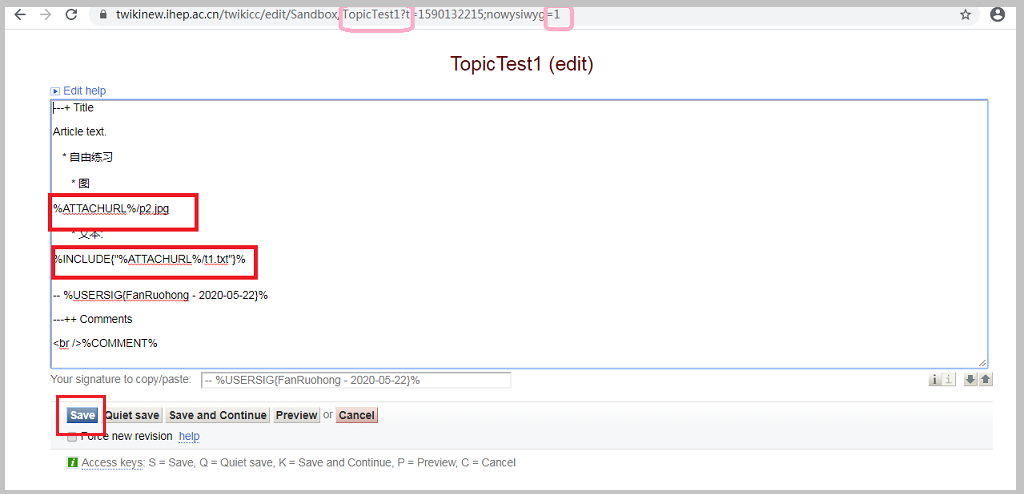
在TopicTest1页面选择Raw Edit,添加上传的文件,注意语法格式。图3-354
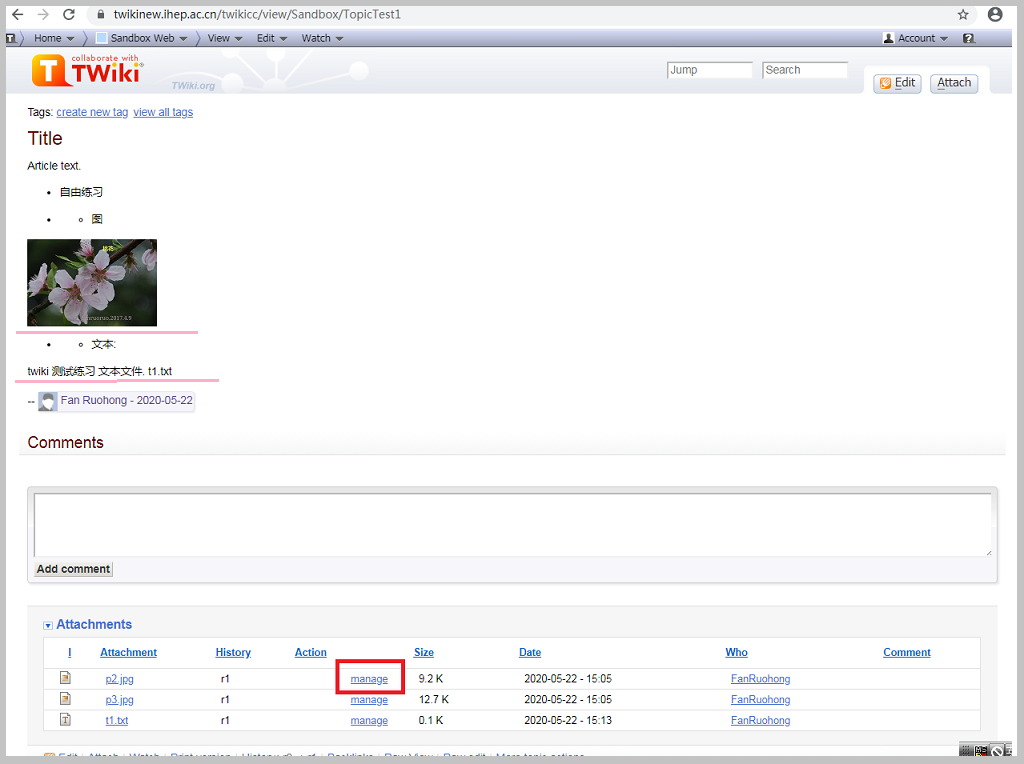
TopicTest1内容图3-355
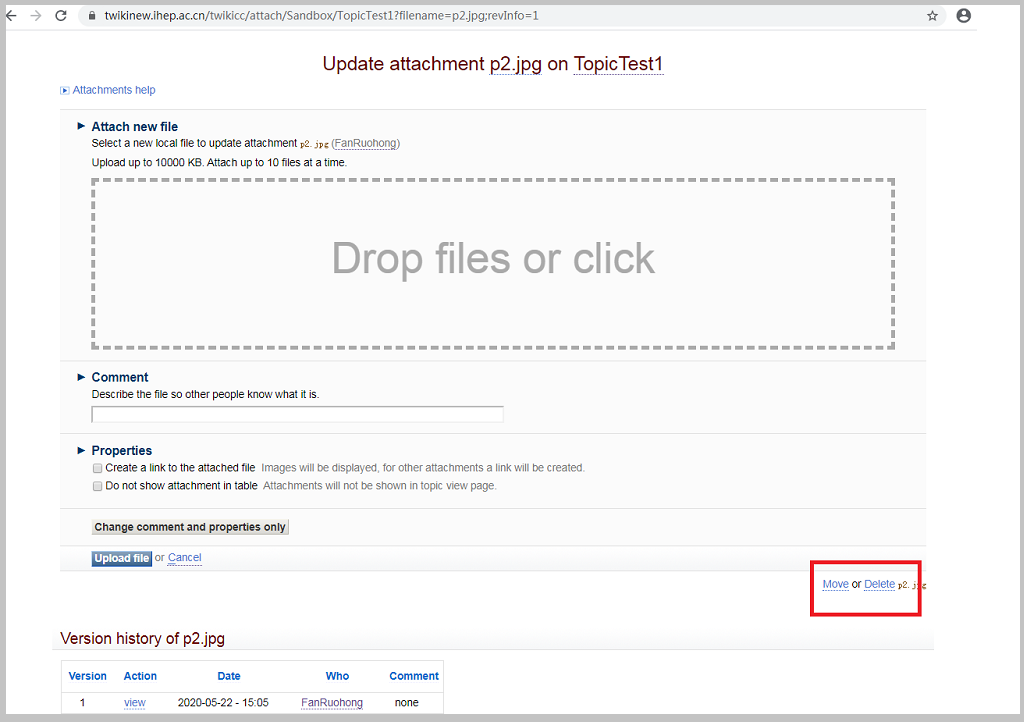
对上传文件修改操作,图3-356
 提示
提示
总结:通过上面的学习,新用户要基本掌握:
<1>页面控制 Page control:edit, attach…More Action, raw edit ,记住,编辑文档选择" raw edit"
<2>Topic的各项操作Create,modify,link to a topic,manage, 要掌握语法要求,文本格式书写要求
<3> 文档上传Attach, manage:文件名大小限制,文件名不要用中文
这三项为最入门最基本的要求。作练习时,不用担心发生错误,twiki会自动每个版本都保存下来,如果发现自己删掉不想删除的内容,可以反悔前面的版本,拷贝复制即可。
熟练掌握语法,再进一步学习其它高级功能
对于有经验的用户,您如果需要安装新的插件,请联系: fanrh@ihep.ac.cn 或者 qmy@ihep.ac.cn
感谢邹佳恒老师编制所统一认证系统与twiki 接口脚本。
由于作者水平有限,文中难免出现错误,欢迎各位用户随时批评指正! --
 Fan Ruohong - 2020-05-29

| I | Attachment | History | Action | Size | Date | Who | Comment |
|---|---|---|---|---|---|---|---|
 png png |
tu1-1-new.png | r1 | manage | 40.0 K | 2020-06-11 - 16:21 | FanRuohong | |
| png |
tu1-21-new.png | r1 | manage | 49.5 K | 2020-06-12 - 09:58 | FanRuohong | |
| png |
tu1-22.png | r1 | manage | 40.8 K | 2020-05-29 - 15:23 | FanRuohong | |
| png |
tu1-23-new.png | r1 | manage | 35.2 K | 2020-06-11 - 17:14 | FanRuohong | |
| png |
tu1-31.png | r1 | manage | 418.0 K | 2020-05-29 - 15:32 | FanRuohong | |
| png |
tu1-32.png | r1 | manage | 94.1 K | 2020-05-29 - 15:32 | FanRuohong | |
| png |
tu2-1.png | r1 | manage | 407.0 K | 2020-05-29 - 16:06 | FanRuohong | |
| png |
tu2-12.png | r1 | manage | 140.2 K | 2020-05-29 - 16:06 | FanRuohong | |
| png |
tu2-13.png | r1 | manage | 237.0 K | 2020-05-29 - 16:06 | FanRuohong | |
| png |
tu2-2121.png | r1 | manage | 159.9 K | 2020-06-02 - 11:20 | FanRuohong | |
| png |
tu2-2122.png | r1 | manage | 190.3 K | 2020-06-02 - 10:49 | FanRuohong | |
| png |
tu2-221.png | r1 | manage | 446.2 K | 2020-06-02 - 10:49 | FanRuohong | |
| png |
tu2-221a.png | r1 | manage | 58.2 K | 2020-06-12 - 11:45 | FanRuohong | |
| png |
tu2-221b.png | r1 | manage | 45.9 K | 2020-06-12 - 11:45 | FanRuohong | |
| png |
tu2-222.png | r1 | manage | 236.6 K | 2020-06-02 - 10:49 | FanRuohong | |
| png |
tu2-223.png | r1 | manage | 170.7 K | 2020-06-02 - 10:49 | FanRuohong | |
| png |
tu2-2231.png | r1 | manage | 172.8 K | 2020-06-02 - 10:49 | FanRuohong | |
| png |
tu2-2232.png | r1 | manage | 204.6 K | 2020-06-02 - 10:49 | FanRuohong | |
| png |
tu2.png | r1 | manage | 467.6 K | 2020-06-02 - 11:21 | FanRuohong | |
| png |
tu3-311.png | r1 | manage | 428.3 K | 2020-06-02 - 11:17 | FanRuohong | |
| png |
tu3-312.png | r1 | manage | 449.2 K | 2020-06-02 - 11:17 | FanRuohong | |
| png |
tu3-321.png | r1 | manage | 185.0 K | 2020-06-02 - 11:17 | FanRuohong | |
| png |
tu3-322.png | r1 | manage | 186.9 K | 2020-06-02 - 11:17 | FanRuohong | |
| png |
tu3-323.png | r1 | manage | 478.5 K | 2020-06-02 - 11:17 | FanRuohong | |
| png |
tu3-324.png | r1 | manage | 112.3 K | 2020-06-02 - 11:17 | FanRuohong | |
| png |
tu3-325.png | r1 | manage | 115.8 K | 2020-06-02 - 11:17 | FanRuohong | |
| png |
tu3-331.png | r1 | manage | 450.4 K | 2020-06-02 - 11:18 | FanRuohong | |
| png |
tu3-332.png | r1 | manage | 414.3 K | 2020-06-02 - 11:18 | FanRuohong | |
| png |
tu3-333.png | r1 | manage | 115.5 K | 2020-06-02 - 11:18 | FanRuohong | |
| png |
tu3-334.png | r1 | manage | 92.1 K | 2020-06-02 - 11:18 | FanRuohong | |
| png |
tu3-335.png | r1 | manage | 152.4 K | 2020-06-02 - 11:18 | FanRuohong | |
| png |
tu3-341.png | r1 | manage | 437.4 K | 2020-06-02 - 11:18 | FanRuohong | |
| png |
tu3-342.png | r1 | manage | 157.0 K | 2020-06-02 - 11:18 | FanRuohong | |
| png |
tu3-343.png | r1 | manage | 431.8 K | 2020-06-02 - 11:18 | FanRuohong | |
| png |
tu3-351.png | r1 | manage | 114.6 K | 2020-06-02 - 11:19 | FanRuohong | |
| png |
tu3-352.png | r1 | manage | 101.9 K | 2020-06-02 - 11:19 | FanRuohong | |
| png |
tu3-353.png | r1 | manage | 313.0 K | 2020-06-02 - 11:19 | FanRuohong | |
| png |
tu3-354.png | r1 | manage | 91.2 K | 2020-06-02 - 11:19 | FanRuohong | |
| png |
tu3-355.png | r1 | manage | 144.2 K | 2020-06-02 - 11:19 | FanRuohong | |
| png |
tu3-356.png | r1 | manage | 154.6 K | 2020-06-02 - 10:43 | FanRuohong |


This topic: Main > IhepUserguidev1
Topic revision: r11 - 2020-06-12 - FanRuohong

 Copyright © 2008-2026 by the contributing authors. All material on this collaboration platform is the property of the contributing authors.
 Ideas, requests, problems regarding TWiki? Send feedback